วันอาทิตย์ที่ 11 ธันวาคม พ.ศ. 2554

การ FORWARD PORT ให้กับเครื่อง DVR

วิธีการ FORWARD PORT ให้กับเครื่อง DVR

วิธีการ FORWARD PORT ให้กับเครื่อง DVR

Port Forward มีความจำเป็นสำหรับอินเทอร์เน็ตความเร็วสูง อย่างเช่น ADSL ที่เชื่อมผ่านโมเด็ม Router จะต้องกำหนดชัดเจนถึงเส้นทางที่จะ เข้า-ออก
มาเข้าใจความหมายต่อไปนี้ก่อน จะทำให้เข้าใจเรื่อง Port Forward ยิ่งขึ้น
- ทุกอุปกรณ์ที่ใช้เชื่อมต่ออินเทอร์เน็ต จะถูกกำหนดอย่างน้อยที่สุดหนึ่งไอพี (ip) เพื่อแสดงหมายเลขตำแหน่งที่อยู่
- แต่ละไอพีสามารถเลือกใช้พอร์ต (port) ใดๆพอร์ตหนึ่ง เพื่อ รับ-ส่ง ข้อมูล
- ไอพีหนี่ง ไม่สามารถเลือกใช้พอร์ตซ้ำ หรือพอร์ตที่ถูกไอพีอื่นเลือกใช้อยู่ก่อนแล้ว ในคอมพิวเตอร์เครื่องเดียวกัน
- NAT คือคำย่อจาก Network Address Translation สำหรับเครือข่ายใช้หนึ่งไอพีอ้างอิงตำแหน่ง เพื่อจัดการกับตำแหน่งที่อยู่ไอพีอื่นๆจำนวนมากมาย
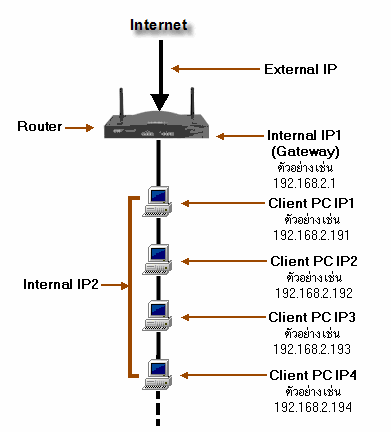
สัญญาณ ADSL จะส่งมาเข้าที่ Router โดยมี External IP เปลี่ยนแปลงตามการเชื่อมต่อแต่ละครั้ง และ External IP นี้ บอกให้ทราบถึงที่อยู่ของเรา ไว้เพื่อติดต่อกับ External IP ของผู้อื่นที่ห่างไกล
ภายใน Router จะสร้าง Internal IP ออกมาสองชุด
- ชุดแรกหรือ Internal IP1 มีชื่อเรียกโดยทั่วไปว่า Gateway เป็น Fix IP (ไอพีเปลี่ยนแปลงตามบริษัทผู้ผลิต Router)
หน้าที่ของ Gateway คือ รับ-ส่ง ข้อมูลระหว่าง Client กับ Gateway และ Gateway กับ External IP
- ชุดสองหรือ Internal IP2 มีชื่อเรียกโดยทั่วไปว่า Client ยังแบ่งย่อยออกไปได้อีกตามจำนวนเครื่องคอมพิวเตอร์ที่เชื่อมต่อใช้อินเทอร์ เน็ตร่วมกัน ตัวอย่างเช่น Client PC IP1, Client PC IP2, ……ต่อๆไป โดยกำหนดไอพีตามลำดับ และตามชนิดของบริษัทผู้ผลิต Router
หน้าที่ของ Client คือ รับ-ส่ง ข้อมูลระหว่างเครื่องคอมพิวเตอร์ กับ Gateway
จะเห็นได้ว่า ในระบบอินเทอร์เน็ตความเร็วสูง ADSL ที่ใช้โมเด็ม Router เชื่อมต่อสัญญาณ  ตัวเครื่องคอมพิวเตอร์ (Client) ไม่สามารถ รับ-ส่ง ข้อมูลโดยตรงระหว่าง Client กับ External IP แต่ต้องมี Gateway เป็นตัวกลาง คอยประสานงาน
ที่ต้องมี Gateway ก็เพื่อเป็นระบบป้องกันการบุกรุก โดยจะมี Options อย่างอื่นทำงานร่วมกันภายใน Router
การทำงานที่ซับซ้อนของ Router จึงต้องมี NAT เป็นเครื่องมือเพิ่มความสะดวกและรวดเร็วในการ รับ-ส่งข้อมูล ผ่านพอร์ตที่เรากำหนด หรือเรียกทั่วไปว่า Port Forward ซึงจริงๆแล้วเป็นสิ่งสำคัญที่ต้องทำ จะละเลยไม่ได้
การ Port Forward ต้องทำสองที่ต่อไปนี้ คือที่ NAT กับที่ Connection
โดยกำหนดที่ NAT-Virtual Server (รายละเอียดตามลิงค์ต่อไปนี้ http://www.portforward.com/routers.htm)
ส่วนอีกที่ คือ Port Forward ที่ Connection
- เริ่มที่เปิด Command Prompt ก่อน โดยการคลิก Start>> All Programs>> Accessories>> Command Prompt
- จะเปิดกรอบหน้าต่าง Command Prompt ขึ้นมา พิมพ์ต่อด้วยข้อความ ipconfig/all
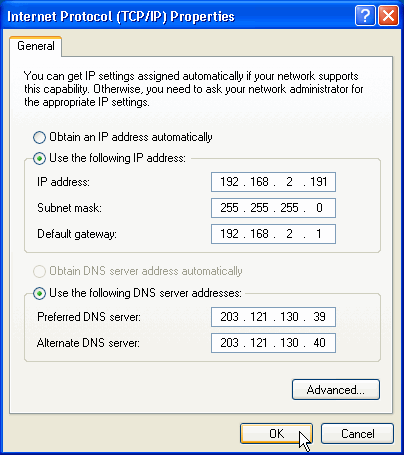
- เสร็จแล้วมองหาแถว IP Address จดหมายเลขไอพีไว้ ยกตัวอย่างหมายเลขไอพี เช่น 192.168.2.191
- และมองหาแถว subnet Mask จดหมายเลข subnet Mask ยกตัวอย่างหมายเลข subnet Mask เช่น 255.255.255.0
- และมองหาแถว Default Gateway จดหมายเลข Default Gateway ยกตัวอย่างหมายเลข Default Gateway เช่น 192.168.2.1
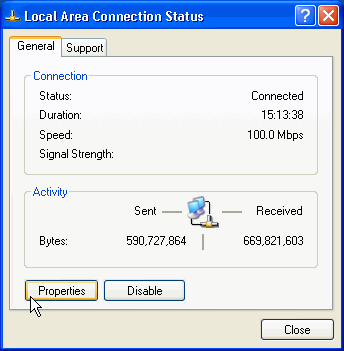
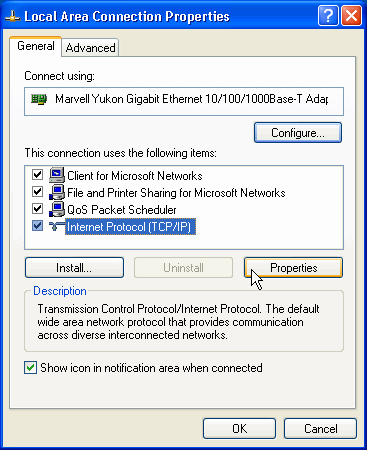
- จากนั้น คลิกซ้ายเมาส์ที่ Connection ไอค่อนรูปจอคู่ อยู่มุมขวาล่าง นำหมายเลขทั้งหมดที่หาได้มาพิมพ์ใส่ รายละเอียดตามรูปข้างล่างต่อไปนี้
ส่วนค่าตัวเลขของ Preferred DNS server กับ Alternate DNS server ได้มาจาก ISP ADSL ที่ใช้


ผมมีข้อแนะนำ
Preferred DNSให้ใส่ค่าเกตเวย์ของเร้าเตอร์…หรือใส่ค่านี้ค่าเดียว
Alternate DNS ให้ใส่ค่าฟิกซ์ไอพีหรือไอพีแลน/หรือไม่ต้องใส่
วิธีที่2
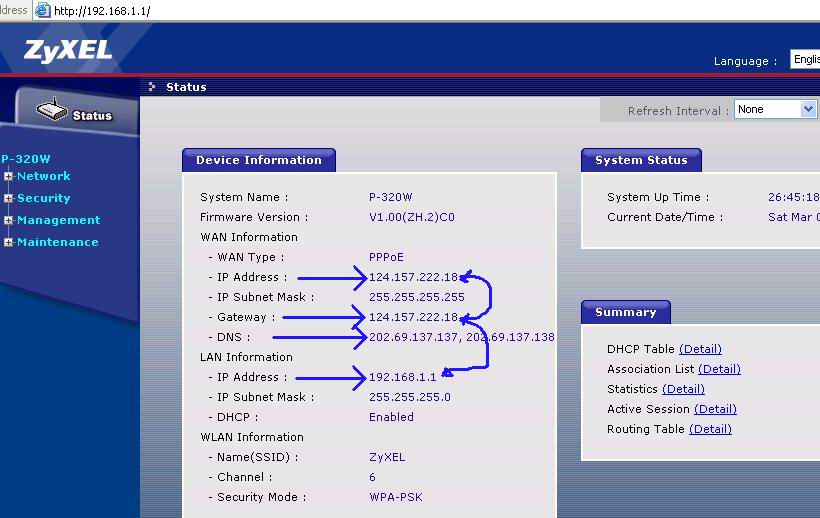
เข้าไปในเร้าเตอร์ ดูที่status
มันจะบอกค่าไอพี ที่มันต่อเชื่อมได้ในเวลาปัจจุบัน
และ
และค่า
Preferred DNS server
Alternate DNS server
Preferred DNS server  ใช้ เกตเวย์เร้าเตอร์ก็ได้ เช่น 192.168.1.1
Alternate DNS server  ไม่ต้องใส่
กล้อง IP

หลาย ท่านคงเคยได้ยินได้ฟังกันมาบ้างเกี่ยวกับเทคโนโลยี Network Camera ที่เราสามารถที่จะติดตั้งกล้องเอาไว้ที่บ้านหรือที่สำนักงาน โดยไม่ต้องเชื่อมต่อเข้ากับเครื่องคอมพิวเตอร์ใด ๆ (ตัวกล้องทำหน้าที่เป็น Server เองในตัว) แล้วก็เข้าไปมอนิเตอร์ดูภาพเหตุการณ์สด ๆ ที่เกิดขึ้นจริง ณ เวลาจริงแบบ Real-Time ในขณะนั้นได้ทันทีผ่านการต่อเชื่อมทางอินเทอร์เน็ต ไม่ว่าผู้ใช้งานจะอยู่มุมใดของโลก (*** บทความนี้จะกล่าวถึงกล้องแบบที่ไม่ต้องต่อเชื่อมกับคอมพิวเตอร์เท่านั้น)

สิ่ง นี้ถ้าฟังอย่าง ผิวเผิน อาจจะรู้สึกว่ามีความยาก สลับซับซ้อน และออกจะไกลตัวไปสักหน่อย แต่ครั้งนี้ผู้เขียนจะนำเทคโนโลยีเรื่องนี้มาเล่าสู่กันฟังแบบเข้าใจง่าย (เน้นเฉพาะที่จำเป็น) และสามารถมองเห็นภาพรวมของระบบได้ในทันทีแบบ Step-By-Step เพื่อประโยชน์สำหรับผู้ที่มองเห็นคุณค่าและความจำเป็นของการใช้ชีวิตแบบ In-Trend เน้นความปลอดภัยในปัจจุบัน


Step 1 กล้อง IP เป็นอย่างไร ?

เอา แบบที่เข้าใจได้ง่าย ที่สุดก็คือ เป็นกล้องตัวเล็ก ๆ (ถึงขนาดกลาง) ที่ทำหน้าที่เช่นเดียวกันกับกล้องวงจรปิดโดยทั่ว ๆ ไป แต่แตกต่างกันตรงที่กล้อง IP นั้น สามารถทำหน้าที่เป็น Web Server ในตัวเองกรณีที่มีการต่อเชื่อมเข้ามายังกล้องผ่านระบบเครือข่ายภายในและ เครือข่ายอินเทอร์เน็ตได้ด้วย จึงคล้ายกับเป็นการนำเอาความสามารถบางส่วนของเครื่องคอมพิวเตอร์บรรจุลงไปใน ตัวกล้องวงจรปิด แล้วทำให้มีขนาดที่เล็กลงนั่นเอง


Step 2 ราคาเท่าไหร่ ?

ราคา ในท้องตลาดมีหลาก หลายจะขึ้นอยู่ประสิทธิภาพในการทำงานของกล้องเป็นหลัก (แต่ละยี่ห้อราคาจะไม่แตกต่างกันเท่าไหร่) โดยส่วนใหญ่จะแบ่งออกเป็น 3 แบบ คือ

       2.1 แบบ Fix อยู่กับที่  ราคาจะอยู่ที่ประมาณ 9,000-15,000 บาท
       2.2 แบบ Part/Tilt (ส่วนล่างซ้ายขวา/ก้มเงย อยู่กับที่)  ราคาประมาณ 15,000-25,000 บาท
       2.3 แบบ Pan/Tilt/Zoom (ล่างซ้ายขวา/ก้มเงย/ซูม ได้)  ราคาประมาณ 25,000-40,000 บาท (รุ่นท็อปบางรุ่นอาจสูงกว่า 50,000 บาท)


ทั้ง นี้จะมีแบ่งย่อยออก เป็นแบบใช้สาย (Wiring) และแบบไร้สาย (Wireless) อีกด้วย ซึ่งโดยปกติแล้วกล้องแบบไร้สายจะมีราคาสูงกว่ากล้องแบบใช้สายประมาณ 40% แต่ผู้เขียนแนะนำว่าควรจะใช้แบบใช้สายจะมีความเสถียรในการรับ-ส่งภาพมากกว่า และที่สำคัญสนนราคานั้นค่อนข้างที่จะ Reasonable กว่าด้วยครับ


Step 3 ในการติดตั้งระบบต้องใช้อุปกรณ์ใดบ้าง ?

ถึง ตรงนี้ ท่านผู้อ่านอาจจะเข้าใจว่าอุปกรณ์สำคัญที่ต้องใช้ในการติดตั้งระบบกล้อง IP นั้น มีเพียงแค่ตัวกล้องเพียงอย่างเดียวเท่านั้น แต่จริง ๆ แล้วยังมีอุปกรณ์อีกตัวหนึ่งซึ่งจะขาดเสียมิได้ ซึ่งก็คือ "Router" นั่นเองครับ

เรา จะใช้ Router นี้ เป็นตัวเชื่อมต่อเข้ากับผู้ให้บริการอินเทอร์เน็ต (ISP: Internet Service Provider)  แต่ตรงนี้มีข้อจำกัดอยู่ข้อหนึ่งก็คือ Bandwidth ของการรับ-ส่งข้อมูล หรือความเร็วในการต่อเชื่อมกับอินเทอร์เน็ตนั้นจะต้องรองรับการรับส่งข้อมูล ได้อย่างเพียงพอ ตามปกติแล้วส่วนใหญ่ผู้ใช้งานมักจะต่อเข้าอินเทอร์เน็ตผ่านโมเด็ม ซึ่งมีความเร็วอยู่ที่ประมาณ 56 Kbps ซึ่งถือว่าเร็วเพียงพอกับการใช้งานอินเทอร์เน็ตโดยทั่ว ๆ ไป แต่ข้อมูลที่รับจากกล้องนั้นจะเป็นข้อมูลแบบภาพเคลื่อนไหวต่อเนื่อง (Video Streaming) ที่มีการบีบอัดข้อมูลแบบ MPEG-4 ซึ่งก็ยังมีขนาดของข้อมูลที่ไม่เหมาะกับการใช้โมเด็มซึ่งมีความเร็วจำกัดใน การรับส่งข้อมูล (สามารถใช้ได้แต่ภาพจะกระตุกมาก และที่สำคัญถ้าใช้โมเด็มก็จะต้องเปิดโมเด็มและเชื่อมต่อเข้ากับอินเทอร์เน็ต เอาไว้แบบตลอดเวลาด้วย)  ดังนั้น ผู้เขียนขอแนะนำว่าโมเด็มนั้นไม่เหมาะสำหรับที่จะใช้กับกล้อง IP ด้วยเหตุผล 2 ข้อ คือ
       1. รับ-ส่งข้อมูลที่มีปริมาณมากได้ช้า
       2.
ไม่เหมาะที่จะเปิดไว้ตลอดเวลา เนื่องจากจะเสียค่าบริการตามปริมาณเวลาที่เชื่อมต่อใช้งาน

ดังนั้นในการเชื่อมต่อเข้ากับอินเทอร์เน็ตแบบที่จะตอบโจทย์ข้อนี้ได้เป็นอย่างดี ในปัจจุบันที่เหมาะสมที่สุดก็คือการใช้บริการแบบ "ADSL" หรือที่รู้จักกันดีในนามของ "High Speed Internet" ที่มีการต่อเชื่อมแบบตลอดเวลา (Always On) และคิดค่าบริการเหมาจ่ายเป็นรายเดือนโดยที่ไม่ขึ้นกับปริมาณข้อมูลที่รับ-ส่งนั่นเอง

ที่สำคัญอีกข้อหนึ่งก็คือ Router นั้นจะต้องเลือกที่เป็นแบบ

       1. สนับสนุน DDNS (Dynamic Domain Name Service)  * แม้ว่ากล้องบางรุ่นจะมีฟังก์ชั่นนี้ก็ตาม
       2. มีฟังก์ชั่น Port Forwarding (หมายเหตุ อ่านรายละเอียดการทำงานของ DDNS ได้ในหัวข้อถัดไป)


สำหรับสนนราคาของ “Router” โดยทั่วไปนั้นก็อยู่ที่ประมาณ 1,500-3,000 บาทครับ


Step 4 ระบบทำงานได้อย่างไร ?

หลายท่านอาจจะยังรู้สึกสงสัยที่ว่ามี "ตัวกล้อง IP" กับ "Router" สองอย่างแล้วระบบจะทำงานได้อย่างไร เวลาที่ Connect ผ่าน Web Browser จากอินเทอร์เน็ตภายนอกเข้าไปดูนั้น จะเข้าไปถึงตัวกล้องที่ติดตั้งเอาไว้ (ที่บ้านหรือสำนักงาน) ได้อย่างไร เพราะว่าทุกท่านคงทราบดีอยู่แล้วว่าหมายเลข IP ที่ได้รับจาก ISP นั้นเป็น Dynamic IP ซึ่งหมายเลขนั้นจะเปลี่ยนไปทุกครั้งที่ต่อเชื่อมเข้ากับ ISP เรามาดูการทำงานของระบบกันแบบ Step-By-Step ดีกว่าครับ

       1. สมัครใช้บริการ ADSL กับ ISP (Internet Service Provider เช่น TRUE, CS Loxinfo etc.)  หลังจากที่สมัครเสร็จ ทุกครั้งที่มีการเชื่อมต่อกับ ISP ก็จะได้รับหมายเลข IP ที่แตกต่างกันไป (Dynamic Global IP) ซึ่งหมายเลขที่ได้รับในแต่ละครั้งที่ทำการเชื่อมต่อจะถูกจ่ายไปที่ Router  ตรงนี้เองที่ทำให้เกิดปัญหาที่ว่า ถ้าหมายเลข IP ที่ได้รับในการเชื่อมต่อกับ ISP แต่ละครั้งไม่เหมือนกัน แล้วจะทำอย่างไรที่จะให้รู้ที่อยู่ของกล้อง IP ที่ติดตั้งเอาไว้ได้ เมื่อต้องการ Connect เข้ามาจากอินเทอร์เน็ตภายนอก
       2.
ลงทะเบียนจดชื่อ “โดเมนเนมเสมือน” กับผู้ให้บริการ DDNS (Dynamic Domain Name Service)
       3.
ผู้ให้บริการ DDNS ชี้เส้นทางต่อไปยัง Router ที่ลงทะเบียนไว้

(อธิบาย 2 และ 3) เพื่อแก้ปัญหาการไม่คงที่ของหมายเลข IP ที่ได้รับจาก ISP เวลาที่ต่อเชื่อมเข้าอินเทอร์เน็ต ทำให้ไม่สามารถอ้างอิงที่หมายเลขปลายทางได้อย่างถูกต้องทุกครั้ง จึงมีผู้คิดค้นให้บริการ "จดโดเมนเนมเสมือน" เกิดขึ้น ซึ่งก็คือผู้ใช้งานอินเทอร์เน็ตผ่าน Router ทั้งหลายนั้น จะสามารถเข้าไปทำการ "ตั้งชื่อ" ของ Router ของตัวเองแทนหมายเลข IP (ที่เปลี่ยนไปทุกครั้งเมื่อต่อเชื่อมเข้าอินเทอร์เน็ต) ได้ (โดยที่ไม่ต้องไปเสียเงินจดทะเบียนโดเมนเนมจริง ๆ)  โดยที่เมื่อจดทะเบียนชื่อได้แล้ว ก็จะไปทำการ Set ชื่อของ Router (ตั้งค่าโดเมนเนมใน Router) ตามชื่อที่ได้จดทะเบียนไว้กับผู้ให้บริการจดโดเมนเสมือนนั้น แล้วก็ให้ Router นั้น Connect กับผู้ให้บริการฯ นั้นทุกครั้งที่เปิดใช้งาน  เท่านี้ Router ของท่านก็จะมีชื่อและที่อยู่ที่สามารถติดต่อได้ตลอดเวลาแล้ว สำหรับตัวอย่างของผู้ให้บริการจดทะเบียนฯ ที่เป็นที่รู้จักกันอย่างกว้างขวาง ได้แก่ http://www.no-ip.com, http://www.dyndns.com และ http://thaiddns.com เป็นต้น

เพื่อความเข้าใจเพิ่มขึ้น กรุณาดู Sequence ของลำดับการทำงานอีกครั้ง ดังนี้

ip-camera_1-1


4. สร้างเส้นทางจาก Router ไปที่กล้อง IP
       5. Connect เข้ามาที่กล้อง IP จากอินเทอร์เน็ตภายนอก
       6. Router ชี้เส้นทางไปที่กล้อง IP


(อธิบาย 4, 5, 6) หลังจากที่ผู้ใช้งานสามารถ Connect จากอินเทอร์เน็ตภายนอกเข้ามายัง Router ได้แล้ว เส้นทางต่อไปที่จะต้องเดินต่อก็คือไปที่ตัวกล้องนั่นเอง ตรงนี้เราจะใช้วิธี Set ค่า Local IP ให้กับตัวกล้องโดยกำหนดค่านี้ได้ที่ฟังก์ชั่น Configurations ของที่ตัวกล้องเอง พร้อม ๆ กันกับกำหนด Port ที่จะใช้ติดต่อสื่อสารกับตัวกล้องด้วย หลังจากนั้นก็ใช้วิธีกำหนดค่าของ "Port Forwarding" ใน Router ให้โอนเส้นทางที่ติดต่อเข้ามาที่ Port ดังกล่าวไปยังตัวกล้อง (ตาม Local IP ที่กำหนดไว้)  สำหรับข้อควรระวังก็คือ Class และกลุ่มของหมายเลข IP ของ Router (ซึ่งตรงนี้ใช้เป็นหมายเลข IP แบบ Local (LAN IP) คนละตัวกับหมายเลข IP ที่ได้รับจาก ISP (WAN IP)) และของกล้องจะต้องเหมือนกัน หรือพูดง่าย ๆ ก็คือจะต้องอยู่ในวง LAN เดียวกัน และต้องเป็นตัวเลขที่ไม่ซ้ำกัน  มาดู Sequence ของการทำงานกันหน่อยดีกว่านะครับ

 ip-camera_1-2
A. กำหนดค่า LAN IP Address ของ Router เช่น 192.168.8.1
B. กำหนดค่า LAN IP Address ของกล้อง เช่น 192.168.8.100 และกำหนดเป็น Port 80 (Default Value)
C. ตั้งค่า “Port Forwarding” ที่ Router ให้ทำการ Forward เส้นทางที่ต่อเชื่อมเข้ามาจากภายนอก ณ Port 80 ไปที่ 192.168.8.100 ซึ่งก็คือตัวกล้องนั่นเอง (สามารถตั้ง Port เป็นค่าอื่นได้)

ดังนั้นถึงจุดนี้ ถ้ามีการเชื่อมต่อจากอินเทอร์เน็ตภายนอกเข้ามาที่ http://yourname.no-ip.org (Default Port อยู่ที่ Port 80 อยู่แล้ว หากใช้ค่าของ Port เป็นค่าอื่น เช่น 1000 ต้องใส่ตัวเลขของ Port ต่อท้าย URL ด้วย http://yourname.no-ip.org:1000) ก็จะสามารถเข้าไปที่ตัวกล้องและวิวดูภาพสถานการณ์สดในขณะนั้นได้ทันทีแบบ Real-Time


Step 5 ระบบทำอะไรได้บ้าง ?

คำ ตอบของคำถามนี้คงเป็น ที่อยากทราบของผู้อ่านหลาย ๆ ท่านทีเดียว เพื่อให้ง่ายต่อความเข้าใจ ผู้เขียนขอแบ่งเขียนแสดงเป็นข้อ ๆ ดังนี้ครับ

  1. สามารถ เข้าไปดูภาพพร้อม ฟังเสียงเหตุการณ์ที่เกิดขึ้นที่บ้านหรือที่สำนักงานแบบ Real-Time ได้จากทุกที่ (ที่เข้าอินเทอร์เน็ตได้) และทุกเวลาที่ต้องการ และบางรุ่นสามารถเรียกดูภาพได้จากโทรศัพท์มือถือ หรือจากเครื่อง PDA ได้อีกด้วย
  2. สามารถสั่งบันทึกภาพ (และเสียง) ของเหตุการณ์นั้น ๆ โดยคอนโทรลจากภายนอก
  3. สามารถ สั่งส่าย ซ้าย-ขวา ก้ม-เงย และซูมภาพแบบกำลังซูมสูงได้ โดยภาพที่ได้นั้นจะมีความคมชัดสูงมาก และระบบจะปรับโฟกัส/ความเข้มแสงให้อัตโนมัติด้วย (* ขึ้นอยู่กับรุ่นของกล้อง)
  4. สามารถตั้งค่าระบบให้เก็บภาพนิ่งส่งมายังโทรศัพท์มือถือหรือ E-Mail ทุก ๆ ชั่วโมงได้
  5. สามารถขยายจำนวนกล้องที่สามารถวิวดูได้พร้อมกันถึง 16 ตัว (* ขึ้นอยู่กับรุ่นของกล้อง)
  6. สามารถประยุกต์ใช้ทำระบบ Video Conference ติดต่อสื่อสารทั้งภาพและเสียงได้อย่างมีประสิทธิภาพ (Nearly Real-Time)
  7. ส่วนใหญ่จะมีฟังก์ชั่นตรวจจับความเคลื่อนไหว และบันทึกภาพส่งแจ้งไปที่โทรศัพท์มือถือหรือทาง E-Mail ในทันที
  8. บางรุ่นสามารถที่จะต่อเข้ากับระบบไฟฟ้า และสั่งเปิดปิดไฟหรือเครื่องใช้ไฟฟ้าอื่นที่บ้านจากอินเทอร์เน็ตภายนอกได้
  9. สามารถต่อเชื่อมเข้ากับระบบเตือนภัยอื่นและทำงานร่วมกันได้ (เช่น เปิดเสียงไซเรน ฯลฯ)

เป็น อย่างไรกันบ้างครับ อย่างน้อยผู้เขียนคิดว่าน่าจะทำให้ผู้อ่านมองเห็นภาพรวมของระบบกล้อง IP มากขึ้น มีความเข้าใจในหลักการมากขึ้น และที่สำคัญน่าจะเห็นประโยชน์ในการนำมาใช้งานได้มากขึ้นนะครับ จากประสบการณ์ของผู้เขียน Set อุปกรณ์ของ IP Camera ชุดที่คิดว่าอยากจะแนะนำให้ผู้ที่สนใจนำไปติดตั้งใช้งานนั้นมีอยู่ 2 ชุด (ในชุดมีอุปกรณ์ครบพร้อมติดตั้งด้วยกัน คือ

1. ชุดคุณภาพ  ราคาพอสมควร เป็นชุดของกล้องที่สั่งส่ายซ้าย-ขวา และก้ม-เงยได้ คุณภาพและความชัดของภาพประมาณ VCD ราคาทั้งชุดประมาณ 15,000-25,000 บาท
2. ชุดเยี่ยมยอด  ราคาน่าสนใจ เป็นชุดของกล้องที่สั่งซ้าย-ขวา ก้ม-เงย และซูมได้ คุณภาพและความชัดของประมาณ DVD ชุดนี้ยืนยันว่าสุดยอดจริง ๆ เห็นชัดเจนมากแม้กระทั่งเงาสะท้อน ราคาตกประมาณ 25,000-35,000 บาท


จริง ๆ ในตลาดปัจจุบันก็มีให้เลือกอยู่หลายยี่ห้อหลายรุ่นมากมายทีเดียวครับ แต่ผู้เขียนแนะนำว่า ถ้าผู้อ่านคิดจะติดตั้งระบบนี้ขึ้นมาจริง ๆ ละก็ อย่าเน้น "ราคาถูกเข้าว่า" จะดีกว่านะครับ จะได้ไม่ต้องมานั่งเสียใจภายหลังกับความไม่ Smooth และปัญหาต่าง ๆ ที่อาจจะเกิดขึ้นตามมาได้ เอาเป็นว่าเลือกที่จะจ่ายอีกสักนิดแล้วเอาของที่ใช้งานได้เป็นอย่างดีมี คุณภาพไปใช้จะสบายใจกว่ามากเลย และที่สำคัญก็คือควรจะเข้าไปดูตัวอย่างภาพจริง ๆ จากตาม Demo Site ต่าง ๆ ของกล้องดูก่อนครับ กล้องยี่ห้อไหนรุ่นไหนที่ไม่มี Demo Site ให้ลองเข้าไป View ดู ก็อย่าเสี่ยงจะดีกว่าครับ
banner02

<Previous   Next>

การเซ็ตค่ากล้องวงจรปิด ให้ดูผ่านเน็ต

ขอถามเรื่องการเซ็ตค่ากล้องวงจรปิด ให้ดูผ่านเน็ตได้ครับ
คือว่าผมมีกล้องวงจรปิดอยู่ 2 ที่ครับ (บ้าน 2 หลัง)
หลังแรกซื้อจากร้านมา เขาจึงมาเซ็ตให้ตั้งแต่แรก
แต่อีกตัว ไปซื้อมาติดเองครับ ผมจึงต้องงมหาทางเซ็ตเองอยู่
ตัว แรกนั้น มีปัญหาอยู่บ้าง แต่ก็งมไปงมมาจนพอจับทางได้แล้ว แต่ก็เป็นเพราะทางร้านเขาเซ็ตค่าใน DVR เรียบร้อยหมดแล้ว ผมเลยทำอะไรได้ง่ายขึ้น ตอนนี้ก็ดูได้ปกติครับ ติดปัญหาคือหลังที่ 2
แต่พออีกหลังนึงซึ่งต้องเซ็ตอะไรเองทั้งหมดเลยทำให้ติดขัดอยู่ครับ
ผมใช้ host ของ dyndns ครับ โดยที่บ้านหลังแรกที่ใช้งานได้ปกตินั้น ผมใช้เน็ต 3BB
ภายในเครื่อง DVR นั้นถูกเซ็ตค่าไว้ดังนี้ครับ
IP: 192.168.1.88
GATEWAY 192.168.1.1
NETMASK 255.255.255.000
PRIMARY DNS 168.095.001.001
SECONDARY DNS 139.175.055.244
PORT 0088
ผมงงตรง Primary DNS กับ Secondary DNS ครับ เพราะผมลองเช็คใน google ดูแล้ว
ของ 3BB นั้นเป็นดังนี้ครับ
Primary DNS 110.164.252.222
Secondary DNS 110.164.252.223
ซึ่ง ผมลองเข้าไปดูใน router แล้ว ตัว router เองก็แจ้งดังนี้ครับ แต่ภายในตัว DVR กลับเซ็ตแบบนี้ จึงอยากทราบว่าค่า DNS ทั้ง 2 ตัวนี้ มาจากไหนกันแน่ครับ
เพราะผมกำลังลองดูทีละค่า ว่าผมเซ็ตตรงไหนผิดพลาด กล้องของบ้านหลังที่ 2 ถึงดูผ่านเน็ตไม่ได้ครับ
คาดว่าคงพลาดตรงส่วนของ DNS นี่แหละครับ เพราะค่าที่เหลือผมก็เซ็ตตามที่เคยทำไว้ที่บ้านหลังแรก
ยังไงรบกวนผู้รู้ช่วยตอบด้วยนะครับ ผมจะได้ลองเซ็ตดูครับ ^ ^


จากคุณ : luferial -[ 23 พ.ย. 54 - 12:42:19 ]